
L’intelligence artificielle s’invite dans PowerPoint. Avec Copilot, Microsoft promet de générer des slides, résumer des documents et produire des présentations en quelques secondes.
La tentation est grande : gagner du temps et automatiser un exercice souvent perçu comme fastidieux. Mais une question essentielle se pose : peut-on vraiment déléguer la création d’une présentation à une IA ?
Car une présentation efficace ne consiste pas simplement à produire des slides. Elle repose sur une stratégie, une logique argumentative et une démonstration pensée pour convaincre une audience.
Voyons ensemble ce que Copilot PowerPoint sait vraiment faire, dans quels cas il peut être utile… et pourquoi il ne remplacera jamais la réflexion stratégique derrière une présentation à enjeu.
Qu’est-ce que Copilot dans PowerPoint ?
Copilot PowerPoint est l’intelligence artificielle intégrée à la suite Microsoft 365. Contrairement à Claude pour Powerpoint, il ne s’agit pas d’un plugin indépendant à télécharger, mais d’une fonctionnalité incluse dans certaines offres professionnelles (notamment Microsoft 365 Copilot pour entreprises), accessible aux organisations disposant des licences adaptées.
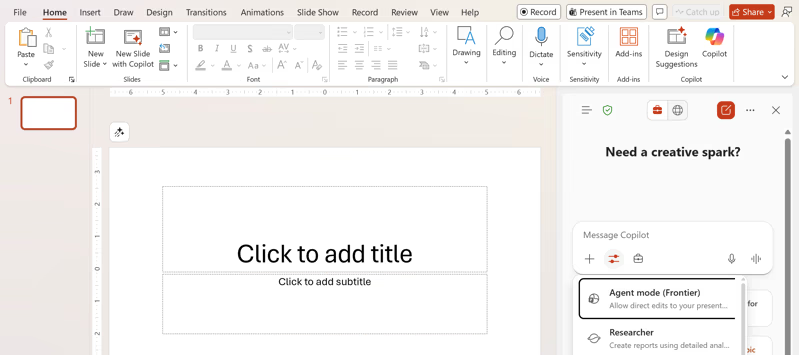
Une fois activé par l’administrateur IT, Copilot apparaît directement dans l’interface de PowerPoint. Il peut alors générer des slides à partir d’un document Word, synthétiser un rapport, proposer des reformulations, rédiger des notes orales…
La promesse annoncée par Microsoft est simple : produire plus vite.
Mais là encore, attention à la confusion que nous observons souvent avec PowerPoint : Copilot est un assistant de production de slides. Il facilite l’exécution. Nous en parlerons plus en détail dans cet article, c’est un outil qui ne peut se substituer au travail d’élaboration de la stratégie et de l’architecture persuasive.
Il accélère la mise en forme. Il ne remplace pas la réflexion.
Que peut faire Copilot dans PowerPoint ?
Copilot PowerPoint est particulièrement performant sur les tâches opérationnelles. Selon la description officielle, ses principales missions sont de générer un premier jet de slides à partir d’un document existant. Il peut aussi reformuler des paragraphes, synthétiser un rapport long, proposer des titres, structurer des bullet points ou rédiger des notes orales sur la base des slides… Encore une fois, nous vous donnerons notre avis sur tout cela un peu plus bas dans cet article.
Bref, il automatise la transformation d’un contenu en support.
Dans un contexte interne, pour produire un compte rendu, une synthèse ou une présentation informative, c’est un gain de temps réel.
Mais il faut être lucide : Copilot organise des informations, il ne construit pas une démonstration persuasive. Il ne hiérarchise pas les enjeux stratégiques. Il ne comprend ni votre audience, ni l’objectif de conviction.
Points forts et points faibles de l’utilisation de Copilot dans PowerPoint
La folie de l’IA touche tous les sujets et les présentations n’y échappent. Nombreux sont ceux qui cherchent les meilleurs outils pour “faire des présentations”. Copilot étant directement intégré à PowerPoint, il suscite logiquement de l’intérêt. Alors que faut-il en penser ?
Les points forts : un accélérateur de production
Premier avantage évident : comme nous venons de le dire, Copilot est directement intégré à PowerPoint (dans les offres Microsoft 365 adaptées). Il n’y a pas d’outil tiers à connecter ni de manipulation complexe. L’IA est accessible dans l’interface, au moment même où l’on construit son support.
Deuxième atout majeur : la création rapide de slides à partir d’un document existant. À partir d’un rapport Word ou d’un compte rendu, Copilot génère un premier jet structuré en quelques secondes. Pour des présentations informatives, le gain de temps est réel. Pour la pertinence, nous en parlons ci-dessous…
Il est également très performant pour la synthèse de documents longs ou complexes. Transformer un document de 30 pages en 8 à 10 slides synthétiques devient une opération quasi instantanée.
Enfin, Copilot accélère toutes les tâches chronophages : reformulation, correction, traduction. Il automatise l’exécution et est très performant dans ce domaine.
En ce sens, Copilot est un excellent assistant.
Les points faibles : un outil, pas un stratège
C’est précisément là que réside sa limite : comme toujours, un outil ne fait pas une stratégie.
Copilot ne définit pas l’objectif de la présentation, ne hiérarchise pas les enjeux, ne construit pas une démonstration persuasive. Il transforme un contenu existant ; il ne pense pas la logique argumentative. Ces éléments sont certainement les plus critiques, ce sont ceux qui vont déterminer l’efficacité de votre présentation.
Autre limite : le design reste standardisé. Les slides générées respectent les modèles PowerPoint disponibles, sans réelle réflexion sur la hiérarchie visuelle, la charge cognitive ou l’impact graphique. D’autant qu’une retouche humaine est presque toujours nécessaire : les formulations peuvent être génériques, les messages trop descriptifs, parfois redondants.
Bref, Copilot accélère la production. Il ne remplace pas la réflexion stratégique, un exercice trop souvent négligé.
4 cas d’usage efficaces pour Copilot dans PowerPoint
Maintenant que nous avons rapidement vu les avantages et les limites de l’outil, Copilot pour PowerPoint présente tout de même des cas d’usage intéressant et efficace.
Ici nous attirons votre attention sur un point en particulier. D’expérience, l’IA est un outil qui fait rarement tout bien quand la demande est très générique. Si vous lui demandez de tout faire d’un seul coup, elle risque de tout faire mal ou moyennement. En règle générale, nous vous conseillons de faire des demandes précises, détaillées. Y aller étape par étape donne souvent de meilleurs résultats.
Traduire une présentation
Premier cas d’usage : la traduction. Pas besoin de réflexion stratégique ici, c’est une tâche d’exécution, fastidieuse, sur lequel l’IA est vraiment efficace. Là où l’usage est intéressant, c’est que la traduction est plus qu’un exercice de mot à mot. Il faut faire attention au ton, aux expressions, aux références culturelles… et l’IA fait bien ce travail.
L’exemple de prompt ci-dessous peut/doit donc être personnalisé selon votre besoin et votre audience, si vous souhaitez adopter un langage plus ou moins corporate.
Un exemple de prompt pour Copilot dans Powerpoint :
Traduis cette présentation en anglais professionnel B2B.
Adapte le ton pour un public de décideurs (C-level).
Conserve la structure des slides et reformule si nécessaire pour que le message reste percutant.
Relire une présentation et corriger les fautes
Comme pour la traduction, la relecture et la correction des fautes d’orthographe ou de grammaires est une tâche mécanique et répétitive. Copilot peut donc être très utile sur ce point. Pas de baisse d’attention ou d’œil qui passe un peu trop vite sur une ligne. Là où l’humain, aussi bon soit-il dans ce domaine, peut passer à côté de certaines coquilles, l’IA aura une approche plus exhaustive.
Notre exemple de prompt :
Passe en revue l’ensemble de cette présentation.
Identifie toutes les fautes d’orthographe, erreurs grammaticales et incohérences de ponctuation.
Liste les corrections en précisant le numéro de la slide concernée et la modification proposée.
Applique ensuite automatiquement toutes les corrections à la présentation.
Veille à conserver le sens initial des messages et le ton professionnel.
Générer un executive summary, un résumé ou sélectionner des slides dans une présentation longue
Encore un exercice où l’IA est très forte : traiter un grand volume de données pour en faire un résumé. Dans ce sens, vous pouvez vous servir de Copilot pour faire un executive summary d’une présentation longue ou d’un document présentatif, type rapport annuel.
Ce type de capacité peut aussi vous permettre d’aller chercher quelques slides pertinents selon votre besoin au sein d’une présentation très longue et complète. Par exemple, si votre entreprise à l’habitude de répondre à des appels d’offres. Vous avez peut-être créé une présentation générique qui comporte tous les éléments que vous utilisez de façon régulière : présentation de vos offres, des profils de vos équipes, etc. Ici Copilot pourrait vous permettre d’aller sélectionner les diapositives pertinentes pour créer le premier jet d’une réponse rapidement.
Un exemple de prompt :
Analyse l’ensemble de cette présentation et rédige un executive summary en une seule slide.
Structure la synthèse en 5 points maximum :
- Contexte / situation
- Problème ou enjeu principal
- Proposition clé
- Impacts business (risques / opportunités)
- Recommandation ou décision attendue
Chaque point doit être formulé comme une conclusion claire (pas descriptif).
Style synthétique, orienté comité de direction. Supprimer les détails secondaires et conserver uniquement les éléments critiques pour la prise de décision.
Retravailler les titres
Enfin, dans la même veine que la traduction et la correction, Copilot peut aussi vous aider à retravailler des formulations de textes au sein de votre Powerpoint. Une bonne façon de supprimer le jargon et les formulations un peu trop terne, générique, bullshit, que l’on peut souvent croiser en B2B. Un bon moyen de trouver des formulations plus percutantes.
Exemple de prompt :
Reformule les titres pour éviter toute formulation vague ou générique.
Supprime les expressions neutres comme “Analyse de…”, “Présentation de…”, “Contexte…”.
Chaque titre doit exprimer un impact, un risque, une opportunité ou une recommandation.
Les cas d’usage que nous déconseillons pour Copilot dans PowerPoint
Dans les premiers chapitres de cet article, nous avons présenté Copilot pour PowerPoint de façon descriptive, en mettant en avant ce qu’il est capable de faire selon Microsoft. Cependant, en tant qu’expert en stratégie et design de présentation, certains cas d’usage mis en avant sont de fausses bonnes idées. Ils présentent plus de risques que de bénéfices potentiels. Nous allons vous en expliquer les limites ici.
Générer une présentation de A à Z
L’un des cas d’usage mis en avant, et souvent recherché par les professionnels, est la génération complète d’une présentation sur la base d’un prompt ou d’un document Word.
Dans la plupart des cas, il s’agit d’une mauvaise idée. Que ce soit pour générer une présentation commerciale, stratégique, un pitch deck pour une levée de fonds ou un comité de direction, le résultat ne sera certainement pas à la hauteur des enjeux.
Pourquoi ? Parce que l’objectif de ce type de présentation est de convaincre. Cela demande de travailler sa cible, le contexte de la présentation, de mettre en place un plan stratégique, de sélectionner les bons arguments, de construire un discours adapté… Autant d’éléments stratégiques, cruciaux, qui doivent être fait bien avant d’ouvrir l’outil. C’est un travail essentiel que ne fera pas Copilot dans PowerPoint.
A moins que votre document de base ne soit un brief complet, précisant tous ces éléments et créé spécifiquement dans le but de générer cette présentation, le résultat ne sera certainement pas à la hauteur. Et même dans ce cas, le travail du designer PowerPoint pour créer un visuel pertinent qui viendra supporter le discours peut encore difficilement être remplacé par une IA.
Générer votre discours à partir des slides
Dans la logique du point précédent, générer un discours à partir des slides n’est pas un bon cas d’usage. En effet, cela suppose que le support de présentation a été créé avant le contenu, avant le discours. C’est exactement l’inverse de ce qu’il faut faire.
Pour concevoir une présentation efficace, il faut voir l’exercice comme l’adaptation d’un livre au cinéma. Le scénariste va devoir construire son scénario en faisant la part des choses entre ce qui sera dit et ce qui sera montré, pour que l’histoire soit compréhensible. En présentation, c’est pareil. Une fois la stratégie de présentation définie, les arguments sélectionnés, il faut construire le discours et choisir ce qui comment l’illustrer, pour que les deux se complètent.
Si vous commencez par les slides, pour ensuite générer un discours, il y a de grandes chances pour que les deux soient redondants.
Le vrai problème que Copilot ne résout pas
Vous l’avez compris, l’erreur la plus fréquente consiste à croire que l’on peut déléguer la conception d’une présentation à un outil. Or, une présentation efficace ne commence pas dans PowerPoint. Elle commence bien avant, au moment où l’on définit la stratégie du message : quel est l’objectif ? quel problème doit être démontré ? quelle conclusion doit s’imposer à l’audience ?
Copilot peut aider certaines missions bien précises et répondre à des usages de façon tout à fait pertinente. En revanche, pour une présentation à enjeu, comme une soutenance d’appel d’offre, une présentation stratégique ou un pitch commercial, déléguer les étapes stratégiques à l’IA est risqué.
Car dans ces situations, c’est bien la stratégie de présentation qui fait la différence.
Chez Prezman, nous sommes une agence spécialisée PowerPoint et nous accompagnons de nombreuses entreprises pour maximiser l’efficacité de leur rendez-vous commerciaux ou de leurs présentations stratégiques (Google, Visa, Amazon, Netflix, Alstom, Air Liquide, SNCF, Cartier, Hermès, LVMH, Eurotunnel, Lacoste, Vinci, Veolia, Eurovia, L’Oréal, Bic…)
Vous voulez améliorer vos performances grâce à des présentations de haut niveau ? Parlons-en !